
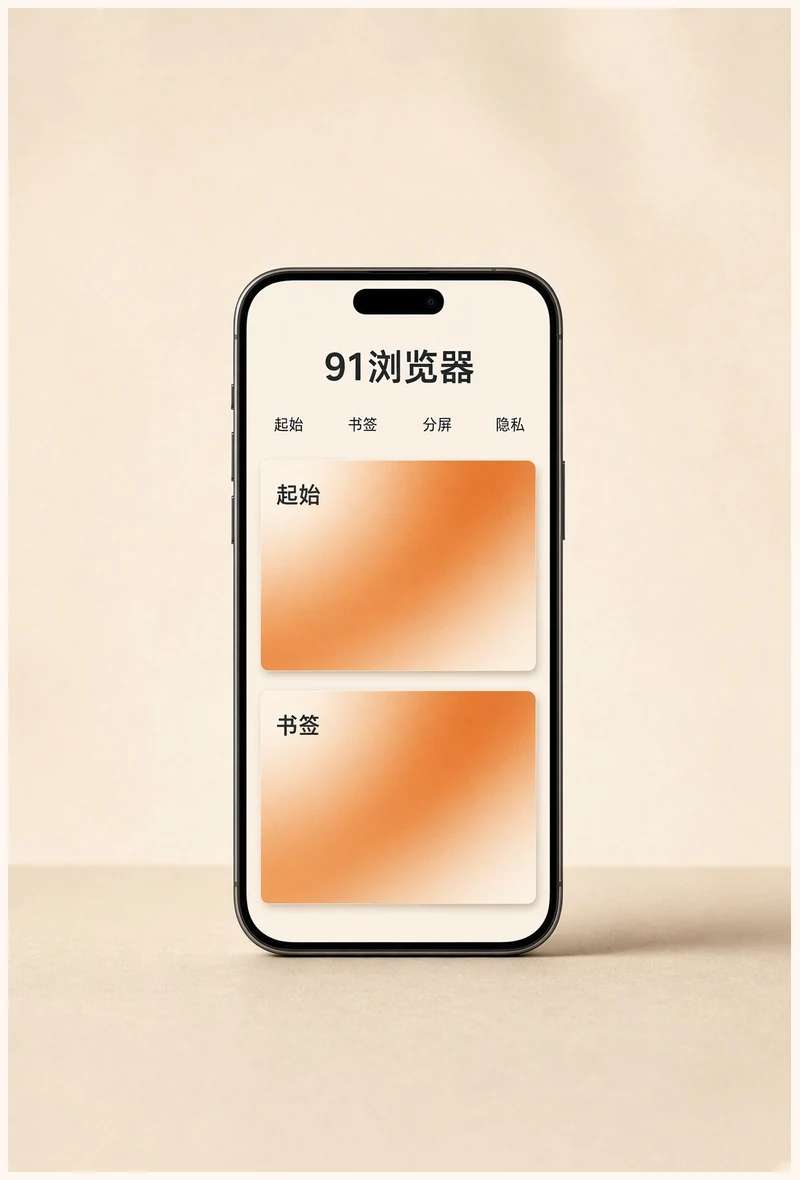
91浏览器APP
移动端更强调少量高频入口、权限理解、下载位置和清楚的书签路径。这里提供的是使用说明,而不是安装下载页面。
移动端先保留少量高频入口
手机屏幕有限,入口越多越容易出现滑动和查找负担。可以把每天真正需要的页面放在起始区域,把较低频内容放入书签。名称应短而明确,避免多个相似图标让人难以判断。使用一段时间后,再根据点击习惯调整顺序。
书签适合解决“以后还要找”的需求
在手机上临时打开的页面很多,如果全部留在标签页中,很快会难以管理。确认以后还要查看的页面可加入书签,并按少量主题分组。完成任务后关闭无关标签,能让切换列表保持更清楚,也减少误点旧页面的机会。
权限应按具体功能开启
位置、相机、麦克风、照片或通知等权限不必一次全部允许。某项功能真正需要时再开启,并在使用结束后判断是否还要长期保留。对不熟悉的网站或页面,不要仅因为弹窗提示就授权敏感权限。权限状态可在系统或应用设置中重新检查。
下载文件会受到系统目录管理
移动端下载完成后,文件通常由系统文件管理机制保存。找不到时应先看浏览器下载记录里的文件名,再到系统文件管理器或下载目录检查。清空浏览器清单不等于文件已经删除。处理个人资料时,应同时确认实际文件状态。
公共网络下避免处理不必要的敏感内容
使用公共网络时,应优先访问加密连接并谨慎输入账号、身份或支付信息。浏览器的隐私模式不能替代网络本身的安全判断。遇到证书警告、异常跳转或要求安装未知配置的页面,应停止继续操作并重新确认来源。
本站不提供APP安装包
页面只介绍移动浏览、起始页、书签、隐私设置和常见使用方式,不提供真实安装地址、破解包、网盘或二维码外跳。若需要安装具体软件,应通过用户自己确认的正规发布渠道处理,并核对开发者与权限信息。
移动端定期整理标签与通知
手机浏览常把页面长期留在后台,时间久了会出现大量旧标签和不再需要的通知。可以定期关闭已经完成的页面,并检查哪些网站仍保留通知权限。这样既能减少干扰,也能让真正重要的入口更容易找到,不必依赖不断增加的标签数量。